Wednesday, May 15, 2019

Import File AutoCad (DWG) ke Corel Draw (CDR)
Dalam menghadapi sebuah pekerjaan terutama pekerjaan - pekerjaan desain atau pekerjaan - pekerjaan tukang setting biasanya kita dihadapkan dari beberapa file yang kita terima dari klien berupa file yang tidak support dengan program yang biasa kita pakai untuk menyelesaikan pekerjaan gambar tersebut sedangkan klien tidak export file dulu ke program yang ada di pc kita atau export ke  program umum mungkin seperti pdf mungkin atau jpg. Tulisan ini terinspirasi dari temen saya....
Ada file yang tidak dapat dibaca atau dibuka di komputer kita, dikarenakan software pendukungnya tidak tersedia di komputer tersebut. dan untuntuk dapat membukanya kita harus install software tersebut. Akan tetapi jika kita harus selalu menginstal software tiap kali ada klien memberikan data dengan software yang berbeda dengan kita, maka tentu ini akan membenani kinerja komputer itu sendiri. dibawah contoh file jika tidak bisa di buka di komputer kita setelah kita klik dua x atau klik kanan tapi lihat gambar :
Contoh berkas yang support dan berkas yang suport di kompi 

Gambar tanda pesan file yang tidak dapat di buka

Kalau temen saya pernah menelepon kepada saya (dia seorang tukang setting) untuk proses gambar awal ke cnc grafir, Man kalau file autocad bisa ga di buka di program corel?
Saya bilang si bisa bro, kamu import aja tuh file. Sebelum saya jelaskan nt kudu tahu dulu bro jenis berkar dari tiap - tiap program seperti dibawah ini

Gambar berkas dari tiap program applikasi di pc

Gambar berkas file yang tidak ada program dan ada program di pc kita

Kita juga kan tidak mungkin install program untuk copy dan paste tiap kali menerima file baru dari klien, sebab akan mempengaruhi kinerja komputer, kompi semakin berat dan lambat. Itulah fungsi fasilitas import.

Langkah - langkah  untuk melakukan Import file di CorelDraw:
1. Arahkan kursor ke menu File turun kebawah cari sub menu import


2. Akan muncul tampilan gambar seperti dibawah ini. Cari file yang akan kita import, klik file lantas klik tombol import.


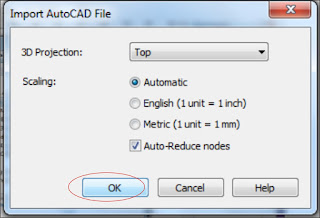
3. Akan muncul lagi pesan togel (hehehe..) pilih saja automatisnya dulu (say biasanya pilih apa adanya) lantas klik oke

matic

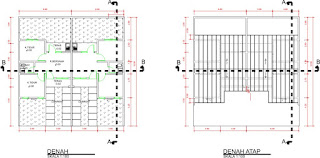
4. Tunggu beberapa saat sampai keluar file yang telah kita arahkan keluar di halaman, sberapa lamanya sih tergantung besar kecilnya file tersebut. lihat contah hasil import pada gambar dibawah

dari autacad
(gambar denah diambil hanya sekedar contoh edukasi saja)

5. Setelah selesai melakukan proses import gambar dwg ke program cdr. Cek barangkali ada beberapa vector yang berubah atau rusak tidak dari forrmat awal, seperti ketebalan garis, ukuran, posisi, dan hal lainnya. Paling tidak kita bisa menghemat waktu dengan adanya fasilitas import di program corel ini daripada nt bikin ulang (wew....) atau instal program dan melakukan export di program sesuai file. Pilih mana...?
Thanks CorelDraw...

Saturday, April 13, 2019

Proses Pembuatan Mould Embos
Sudah menjadi hal yang lumrah jika perlengkapan dan peralatan produksi lama kelamaan akan menjadi aus dan rusak. Hal ini tentunya akan membuntuhkan peralatan atau perlengkapan yang baru demi qualitas dari produksi tersebut. Seperti halnya terhadap barang moulding untuk produksi embos, terjadi kerusakan pada mould embos biasanya seperti mata pisau sompal, bodi mpuld meleyot  dikarenakan tatakan tidak rata, seringnya pemakaian bongkar pasang, sehingga kadang pada saat pasang ulang dipaksakan. Akhirnya di butuhkan moulding baru. Untuk membuat mould biasanya mereka datang ke tempat grafir baik grafir cnc maupun manual atau mereka datang ke tukang setting untuk di buatkan filmnya sesuai dengan yang mereka butuhkan.
Tahapan tersebut adalah sebagai berikut, terdiri dari 2 logo kiri dan kanan:

  • Jika pembuatan setting mould ini adalah pembuatan untuk logo atau merek yang sudah ada , maka perlu dilakukan penyekenan ulang baik dari mouldnya atau dari kertas film sebelumnya. Kenapa harus melakukan scanning yaitu agar ukuran dan bentuk sama persis.

  • Langkah kedua setting curva sesuai gambar imaga yang discanning tadi jika scanning yang ada dari moulding. Jika hasil scanning dari kertas film di dalam corel draw bisa langsung ditracing saja, yang musti diperhatikan pinggirang trasnya agar diperhalus lagi di sesuaikan dengan gambar image scanning tadi.
  • Jika setingan sudah selesai untuk satu logo baik kiri atau logo kanan tinggal di mirror saja. Gambar di bawah sample untuk orang grafir manual. lalu di susun besaran moulding sesuai kekuatan mesin embosnya.
  • Untuk settingan mesin grafir manual gambar filmnya negatif.


  • Untuk settingan mesin cnc biasanya masuk flashdisk.
  • Untuk patokan ukuran potongan plat almunium atau kuningan

Seperti ini kiranya langkah proses untuk pembuatan setting untuk masuk proses selanjutnya ke Mesin Moulding Grafir manual atau mesin grafir CNC.


Friday, March 8, 2013

Kombinasi ALT
Sebenarnya sudah banyak yang ngebahas tentang rumus ALT tersebut, cuman kadang kala selalu terbesit dalam hati saya bagaimana saya harus mempostingkannya, pada setiap kerja membuat ketikan atau gambar yang kadang membutuhkan simbol yang dihasilkan dari kombinasi ALT dan angka. Nah berikut disini saya ingin membagi sedikit yang biasa rumus ALT yang biasa saya pakai dalam pembuatan ketikan ataupun gambar. Lihat gambar standar windows natural keyboard dibawah :

 
Tekan ALT lalu kombinasikan dengan angka numerik 

 Kombinasi ALT untuk menghasilkan Simbol Emoticon dan Lambang

 Kombinasi ALT untuk menghasilkan simbol Merk dagang

  Kombinasi ALT untuk menghasilkan simbol Mata Uang

 Kombinasi ALT untuk menghasilkan simbol Fisika & Abjad Yunani

 Kombinasi ALT untuk menghasilkan simbol Matematika Dasar


Untuk sistem komputer berbasis windows, teks dan simbol hasil perumusan alt dapat diketik dengan cara menekan tombol angka-angka pada keyboard disebelah kanan sambil menekan dan menahan tombol alt. Sebagai contoh untuk menghasilkan simbol ‰ kita harus menekan tombol angka 0393 sambil menahan tombol alt.


Monday, July 16, 2012

Penanganan Gambar
Sebelum memulai bagaimana cara memanggil atau mengimpor gabar, menyimpan atau mengekspor gambar, mengcopy, menghapus, atau menangkap gambar, maka terlebih dahulu harus mengerti akan format - format gambar tersebut.

Format - Format Gambar

RGB Color.
RGB adalah gabungan dari tiga warna: R (Red), G (Green) dan B (Blue), yang masing masing memiliki jumlah warna 256, atau lebih tepatnya dari 0 (hitam) - 256 (putih). oleh karenanya gabungan ketiga warna tersebut dapat menghasilkan 16,7 milion warna lebih. Sebagai contoh Nilai R bisa 239, G bisa 40 dan B bisa 90, jika ketika nilai R G B sama maka hasilnya adalah maka hasilnya adalah gray, jika nilai R G B sama dengan 255 maka hasilnya adalah putih, dan jika nilai R G B = 0 maka hasilnya adalah hitam. Default yang digunakan photoshop adalah RGB image baru.

CMYK Color.
Gambae CMYK terdiri dari 4 warna , 32 bit / pixel (8x4) . C = Cyan, M = Magenta, Y = Yellow, dan K = Black. Mode gambar CMYK biasanya digunakan untuk dipersiapkan naik cetak  sparasi,  jika pada saat bekerja menggunakan mode RGBdan setelah selesai diedit, konversikan gambar ke mode CMYK. Konversi gambar CMYK akan membuat warna tersendiri.

BITMAP
Gambar yang menggunakan satu dari dua warna (hitam atau putih) untuk mewakili pixel dalam suatu gambar, gambar bitmap adalah gambar yang terdiri dari satu bit warna  (hitam atau putih) . Oleh karenanya gambar bitmap disebut juga gambar dengan 1 Bit . Dan gambar jenis ini memiliki ukuran gambar yang paling kecil.

GRAYSCALE
Terdiri dari 8 bit informasi / pixel dan  menggunakan 0 sampai dengan 256 corak. Bentuk gambar yang dihasilkan adalah abu-abu. Setiap pixel dalam gambar grayscale memiliki nilai brightnessdari 0 (hitam) sampai 255 (putih). Nilai grayscale juga dapat diukur dari nilai presentase dari tinta hitam (0% = putih, 100%=hitam).

LAB Color
Lab adalah gambar yang menggunakan 3 komponen untuk mewakili warna, 24 bit per pixel ( 8 x 3 ).  Komponen L = Lightness memiliki range 0 - 100, Komponen A = dari green ke red dan Komponen B = dari blue ke yellow yang memiliki range +120 sampai -120. Mode ini biasanya digunakan untuk bekerja dengan dengan gambar - gambar photo CD. Untuk mencetak gambar LAB ke warna lain PostScript, konversikan dulu ke CMYK. LAB color adalah warna internal yang digunakan photoshop ketika mengkonversikan mode warna yang satu ke yang lain.

BMP (*.BMP, *.RLE)
BMP adalah format gambar standar dari DOS dan Windows. Gambar yang di simpan dengan format BMP pada windows juga dapat dibaca oleh Mac OS (Macinthos). Sedangkan format gambar yang termasuk kedalam BMP adalah  *.BMP dan *.RLE.

JPEG (*.JPG, *.JPE)
JPEG (Joint Photographic Experts Group) adalah format gambar standar internasional untuk gambar yang telah digunakan banyak komputer dan program. Dengan JPEG maka gambar akan di kompresi secara otomatis, dan juga akan terurai secara otomatis ketika file gambar tersebut dipanggil, Dari semua gambar yang menggunakan teknologi komprei untuk mengurangi ukuran file, yang terbaik adalah JPEG. Yang terasuk kedalam JPEG adalah : *.JPG dan *.JPE.

PICT File (*.PCT, *.PIC)
Sebuah format gambar yang banyak digunakan antara aplikasi pada komputer Apple Macintosh. Ketika anda menyimpan file RGB kedalam format PICT, anda dapat memilih salah satu resolusi pixel 16bit atau 32bit. Untuk gambar grayscale, anda dapat memilih 2,4, atau 8 bit per pixel.

TIFF (*.TIF)
Tagged-Image File Format) adalah format gambar yang fleksibel, digunakan untuk saling tukar file gambar antar program aplikasi dan platform komputer. Sebagai contoh, jika kita bekerja dengan windows dan nantinya gambar akan diproses dengan macintosh simpanlah dengan format TIFF. Format TIFF mendukung CMYK, RGB dan Grayscale.ketika menyimpn gambar dari photoshop dengan format TIFF ini, maka akan disuguhkan dua pilihan : IBM PC atau Macintosh. Dan jika gambar ingin dikompresikan secara otomatis, Klik LZW Compression yang terdapat pada kotak dialog tersebut. Dengan kompresi file akan mengurangi ukuran file akan tetapi akan memperlambat saat penyimpanan dan pemanggilan file.

TARGA (*.TGA, *.TDA, *.ICB, *.VC)
TGA adalah format gambar yang dirncang untuk sistem yang digunakan ruevision video board dan umumnya didukung oleh aplikasi warna dalam MS-DOS. Ketika akan menyimpan file RGB kedalam format ini, dapat memilih pixel depthnya.

DCS
adalah Dekstop Color Sparations, untuk format gambar.

EPS
Encapsulated PostScript adalah format file yang dapat berisi baik grafik vektor maupun bitmap. EPS digunakan untuk mentransfer bahasa postScipt antar aplikasi.

GIF
Graphich Interchange Forma adalah format gambar yang umumnya digunakan untuk menampilkan gambar ke dokumen umumnya digunakan untuk menampilkan gambar ke dokumen HTML (Hypertext Markup Language) via world wide eb / Internet atau via service online lainnya. GIFF adalah format kompresi LZW yang dirancang untuk memperkecil ukuran file dan waktu transfer elektronik.

PNG
Portable Network Graphics adalah format gambar yang hampir sama dengan GIF, yaitu format gambar yang menggunakan teknologi kompresi dan digunakan untuk menampilkan gambar dalam world wide web (internet).

PCX
adalah format gambar yang umumnya digunakan oleh komputer yag kompatibel sekeluarga dengan IBM PC.

PIXAR
adalah format gambar yang dirancang secara khusus untuk aplikasi grafik berkualitas tinggi.

IFF
Interchange File Format digunakan untuk bekerja dengan video toaster dan mentransfer file dari dan ke sistem commodore amiga. IFF adalah format ekspor terbaik.

EMF
Enchanced Metafile adalah pembaruab dari windows metafil / WMF.

Catatan ;
Dari tiap aplikasi desain di windows maupun di Macintosh ini mempunyai nama file format sendiri - sendiri secara defaultnya. seperti contoh Corel draw (.cdr), Photoshop (.psd), Illustrator (.ai), freehand (.fh), dan lain-lain.

Wednesday, July 11, 2012

Corel Barcode Wizard
Pada sistem corelDraw ! disediakan utility yang bernama Corel BAR CODE Wizard untuk menghasilkan grafik kode batang (barcode) dari suatu data angka,Utility tersebut untuk menghasilkan barcode dan memprosesnya pada software lainnya.

Corel Barcode Wizard dapat di akses melalui Menu > Edit > Insert Barcode, maka akan tampil kotak dialog Barcode Wizard, lihat gambar :


Standar Format

Lembar Pertama dari kotak dialog Barcode Wizard ialah untuk menentukan format standar barcode yang akan dipakai. Selain itu pada lembar proses ini sistem juga menyediakan ruang untuk data angka dari grafik barcode dalam format standar barcode yang terpilih. Utility ini menyediakan fasilitas proses untuk berbagai standar barcode internasional yang ada dan umum dipakai, contoh lihat gambar:

Anda dapat menggunakan icon untuk merubah standar formats, sistem akan menampilkan sejumlah barcode standar, pilih salah satu barcode standar yang akan di gunakan.

Catatan : Setiap standar barcode memiliki sepesifikasi konsfigurasi proses tersendiri. Hal ini disebabkan karena setiap standar barcode memiliki aturan main yang sepesifikasi  (tersendiri). Dan juga memiliki pengkodean tersendiri untuk setiap jenis substandarnya.


Contoh standar barcode EAN-13  pada  standard barcode EAN-13, data angka data angka di bagi dua bagian, data angka pertama maksimal 12 digit dan data angka yang kedua satu digit. Pada contoh diatas memakai angka 522220202504 untuk data angka pertama, dan angka 8 untuk data angka kedua. lihat gambar dibawah ini:

Spesifikasi Barcode

Setelah menentukan spesifikasi konfigurasi proses pertama. Lanjutkan proses dengan mengklik next. Tentukan spesifikasi untuk barcode terpilih tersebut lihat gambar di bawah ini :
Keterangan :
  • Printer resolution : untuk menentukan resolusi printer saat mencetak data kode barcode tersebut.
  • Unit : untuk menentukan satuan pengukur 
  • Bar widt reduction : untuk menentukan ruang diantara barcode
  • Magnification (scale) : untuk menentukan skala barcode tersebut
  • Bar height : untuk menentukan barcode yang dihasilkan
  • Wide to narrow ratio : untuk menentukan rasio lebar barcode
Hasil Proses
 
Lanjutkan proses dengan mengklik next. Tentukan hasil proses untuk barcode tersebut lihat gambar di bawah ini :
 Pada lembar proses ini adalah untuk menentukan jenis huruf, ukuran, dan format gaya font untuk data angkanya dan juga dapat menentukan format grafik untuk grafik barcode yang dihasilkan.

Setelah itu, jika sudah selesai menentukan hasil proses, lanjutkan proses dengan mengklik finish.
Digit angka diatas adalah digit angka contoh saja yang di ketik secara acak untuk EAN- dan untuk memudahkan dalam pembahasanya. thx.

Thursday, June 28, 2012

Memahami Prinsip Masking 2
Pernah di bahas sebelumnya mengenai : Memahami Prinsip Masking bag. 1, kali ini mari kita ikuti kelanjutkan pembahasan tentang cara memahami prinsip masking.

Menggabungkan gambar

Buka file foto ibu dan anak dengan file wallpaper laptop, pilih move tool pada tool box, klik dan tahan pada file foto ibu dan anak  kemudian drag/seret kedalam file gambar wallpaper laptop, dan lepas diposisi yang diinginkan.

Memberi masking pada layar

Untuk menyembunyikan tepi gambar foto ibu dan anak, kerjakan pada masking pada layer, kalau gambar laptop ini adalah backround berarti gambar ibu dan anak adalah layer 1 (default) ntuk memilik layer yang akan di eksekusi, kemudian tekan layer add layer mask pada panel layers.

Bekerja dengan masking

Cara menyembunyikan sebagian gambar dalam masking adalah memberi sapuang warna hitam pada area yang ingin dihilangkan, dikerjakan dengan menggunakan brush tool.

Prinsip kerjanya seperti yang sudah kita share di postingan pertama mengenai prinsip masking, seperti mata yang hanya bisa melihat benda apabila ada cahaya atau penerangan lampu, contoh di photoshop apabila masking diberi nada gelap hitam 100% maka gambar dengan sendirinya akan tidak terlihat sama sekali, begitu sebaliknya. untuk nada kelabu/menurunkan % akan menghasilkan gambar dengan kesan transparan.
Dengan menggunakan brush tool. pilih ukuran brus yang sesuai dengan ukuran gambar lalu pilih objek gambar di panel layer yang kita ingin masking klik add layer mask pada panel layer.

Membuat judul atau menambahakan teks (opstional) 

Pilih Horisontal type tool pada tool box, tentukan jenis fonts, size dan warna, lalu klik di layar kemudian ketikan misalnya; "Kute Bali"
Dan biar terkesan lebih bagus bisa saja teks ini kita beri effect, contoh kita beri effect yang sudah tersedia di program photoshop dari klik menu Window >> klik Style, yang mempunya beberapa effect yang bisa di terapkan di objek teks maupun gambar. Dari kesemua effect style ini masih bisa di sett sesuai keinginan. atau lihat gambar di bawah ini.

Hasil Akhir


Demikian dan kami tunggu share mengenai memahami prinsip kerja masking di dalam program photoshop, semoga bisa membuka pengetahuan dalam menggunakan program yang power full didalam photoshop ini.

Harapan  kita bisa berkreasi seluas imajinasi karena program ini penggunaannya sangat luas.


Monday, June 25, 2012

Desain Komunikasi Visual

Dunia informasi yang akhir-akhir ini perkembangannya semakin pesat, mau tak mau telah memaksa hampir di semua unsur kehidupan  untuk menyesuaikan diri dengan perkembangan tersebut. Tanpa kita sadari, sebenarnya kehidupan kita sehari-hari dikelilingi oleh produk-produk Desainer komunikasi visual, hasil proses pengolahan media dalam berkomunikasi mengenai pengungkapan ide atau penyampaian informasi yang bisa terbaca dan terlihat disekeliling kita, kemanapun kita pergi akan menjumpai informasi-informasi yang berkomunikasi secara visual, dari berbagai media : cetak, massa, elektronika maupun audio visual. 

Proses komunikasi disini melalui eksplorasi ide-ide dengan penambahan gambar baik itu berupa foto,diagram dan lain-lain serta warna selain penggunaan teks sehingga akan menghasilkan efek terhadap pihak yang melihat. Efek yang dihasilkan tergantung dari tujuan yang ingin disampaikan oleh penyampai pesan dan juga kemampuan dari penerima pesan untuk menguraikannya.

Desain komunikasi visual ini berasal dari tiga kata dilihat dari asal kata atau istilahnya, dimulai dari Desain yaitu Rancangan atau perancangan dalam bahasa inggris yaitu “design” dan dari bahasa itali yaitu “ Designo” yang berarti gambar. Yang kedua yaitu Komunikasi yang berarti menyampaikan pola pikir dari penyampaian pesan kepada penerima pesan, berupa bentuk visual yg komunikatif, efektif, efisien dan tepat. terpola dan terpadu serta estetis, yang ketiga yaitu Visual yang berarti segala sesuatu yang dapat dilihat dan direspon oleh indera penglihatan kita yaitu mata.  Jadi Desain Komunikasi Visual bisa dikatakan sebagai seni menyampaikan pesan (arts of commmunication) dengan menggunakan bahasa komunikasi rupa (visual language) yang disampaikan melalui media berupa desain yang bertujuan menginformasikan, menyampaikan pesan kepada penerima pesan , berupa bentuk visual yang komunikatif, efektif, sefisien dan tepat  sehingga merubah perilaku, pola pikir,  target audience disesuai kan dengan tujuan sosial  atau komersil yang relevan dengan kebutuhan masyarakat sesuai zaman dan teknologinya. Pesan dapat berupa informasi produk, informasi jasa atau gagasan yang disampaikan kepada target audience, dalam upaya peningkatan usaha penjualan, peningkatan citra dan publikasi.

Sunday, June 24, 2012

Cara Setting Gambar untuk film etching
Disini saya ingin sharing tentang cara setting gambar untuk untuk kebutuhan etching yang membutuhkan film P:100cm x L:65cm, contoh yang akan kita bahas ini bisa dilihat pada gambar image hasil scanning di bawah ini.
yang perlu diperhatikan dalam hal setting gambar untuk film etching adalah kalau menurut kami silihat dari objek yang timbuldan objek yang tenggelam setiap kasusnya. perhatikan lagi gambar hasil secanning disamping. Biasanya untuk objek yang tenggelam itu dikasih warna hitam dan warna putih adalah untuk objek yang timbul.
Kalau dilihat dari hasil scanning diatas sepertinya objek dasar gambar seperti gambar berikut :

Ket. : gb. 1 objek dasar, gb. 2 terdiri dari 3 objek dasar dan gb. 3 gambar kesatuan jadi dari beberapa objek dasar.


Dilihat dari hasil gambar gb.1 , gb.2 dan gb.3 ini dimaksud untuk dapat memudahkan penduplikasian objek sesuai kebutuhannya. Jika kita menggunakan dasar gambar 3 maka menurut saya akan mengalami kesulitan untuk memperbanyak / transformation objek gambar yang satu menyangkut menjadi gambar yang lainnya secara berantai. Dan jika menggunakan gb.2 tetap sama akan menemui kesulitan pada saat transformation kebawah. Nah kalau menurut saya lebih mudah dengan menggunakan objek dasar gb.1 dengan cara putar/rotate garis per garis, karena garis ini sebagai garis dasar dari keseluruhan gambar yang akan kita rotate. 
Langkah pertama jadikan objek dasar gambar garis lihat gb.1 ini menjadi keliling 6 kali 60 derajat dan terus ulangi hingga mendapatkan sesuai lebar yang dibutuhkan lihat gb.4
lihat hasil jadi gb.5

kalau sudah mendapatkan ukuran yang dibutuhkan lihat gb.5, tinggal menggunakan perintah transformaton move position. dilihat di gb.5 kita seleksi dulu dan digroup supaya gampang dalam penyeleksian. 
Dengan menggunakan menu Arrange --> Transformations -->> Position copy position kebawah atau keatas sama saja yang penting vertikal.
Jika sudah membuat gambar sesuai kebutuhan misalnya P:100cm x L:65cm, hasil gambar yang tadi dikasih outline putih dan dasar hitam lihat gambar dibawah gb.6

Finish  gambar outline putih dan dasar hitamyang akan di buat filmnya. (gambar-gambar diatas hanya sebagai contoh pembahasan saja)


Saturday, June 23, 2012

Memahami Prinsip Masking 1
Kali ini kami ingin membahas cara kerja prinsip masking, masking didalam program photoshop ini mempunyai pengertian yakni untuk menyembunyikan gambar / image photo yang sudah diseleksi dengan warna hitam (gelap), dan menampilkan gambar / image photo dengan warna putih (terang) dengan menggunakan brush tool photoshop cs. Secara logikanya tentang prinsip masking didalam photoshop seperti kalau kita berada dalam suatu tempat yang gelap maka mata kita tidak bisa melihat objek benda yang berada didepan kita, begitupun sebaliknya jika kita bisa berada di tempat terang tentu bisa melihat benda/objek yang ada disekitar kita. Target pembahasan kali ini photo ibu dan anak di masukan kedalam wallpaper di sebuah laptap dengan background pemandangan pantai.....
Agar lebih transfaran saya sertakan sistem layernya dalam pengerjaan gambar seperti diatas. Sistem layer di dalam program photoshop cs berfungsi untuk penataan gambar secara penumpukan lapisan yang transfaran seperti kaca sangat bening.
gambar di photoshop dengan layer

  1. Gambar samping kiri adalah objek awal, sembunyakan latar belakang dengan masking.
  2. Warna hitam pada masking ini akan menutupi atau menyembunyikan gambar, dan warna putihnya akan menampilkan gambar.
  3. setelah latarnya disembunyikan dengan kerja masking maka yang tampil hanya gambar photo yang sebagai subjeknya saja.


Setelah photo ibu dan anak selesai di masking, maka kita gabungkan dengan melihat hasil gambar yang sebelah kanannya, hasil penggabungan ini tidak langsung sempurna. Untuk penyempurnaan gambar masih dengan brush tool, dan untuk kecerahan warna bisa menggunakan Create new fiil or adjustment layer>level, agar untuk mengeditnya lebih mudah.
Saya mohon maaf kurasa masih belum panjang untuk di uraikan, Insya Allah di posting yang berikutnya bisa saya lanjutkan di sesi kedua dikala waktu senggang mengenai prinsip kerja masking di dalam program photoshop.

Monday, June 18, 2012

Terjadi Galau
Bagaimana perasaan anda saat galau, apa yang akan anda lakukan....?
Kebanyakan orang merasa galau diakibatkan masalah cinta, mungkin sebagian orang merasa galau karena beberapa hal juga: seperti galau karena pekerjaan, keuangan, cinta, sekolah, lain - lain, sobat silahkan menambahkan di comment....,....
Perasaan galau kadang bisa terjadi sampai beberapa hari, perasaan yang tidak jelas, resah yang tak tentu, ketakutan akan hal yang belum di sampaikan karena tidak bisa mengungkapkan. Kadang rasa galau ini ada yang kita tahu penyebabnya ada  yang tidak kita tahu penyebabnya. Mungkin perasaan manusia yang sedang dalam keadaan tidak nyaman ini disebut galauuuuuUuuu...

Dari kata pembuka diatas saya pun saat ini sedang terjadi galau, beberapa hari ini perasaan tidak nyaman selalu mengikuti ke pekerjaan sampai - sampai beberapa settingan ada yang salah ketik meski sudah di cek beberapa kali sebelum naik cetak. Berawal dari order Undangan Blanko, sample undangan sudah dipilih, konsep sudah diterima, akan tetapi tidak terfikir apakah ready stock atau sudah tidak produksi. Kenapa tidak sampai terfikir, karena mungkin orderan datangnya pada malam hari jadi mo telpon ke tokonya juga sudah tutup.., sempet dalam hati coba toko yang menyediakan produk blanko undangan bisa onlinekan dan terus terupdate stock barangnya mungkin saya tidak kelimpungan saat memenuhi order.


Produk cyrus evolution seri kedua dari type 24, 25, 26, 27 sudah tidak produksi lagi , hah why.... ? i don't believe..... lokasi kami di tangerang, saya cari kebeberapa toko blanko undangan saya berharap ada beberapa sisa stock 100, 200, 300, syukur - syukur bisa sampai 1000 agar bisa memenuhi ordernya 1000 undangan produk cyrus 27. Syukur deh dari hasil pencarian ini saya bisa mendapat 800 undangan blanko cyrus 27, di tiga tempat, "akhirnya....., Customer bilang kekurangannya ganti produk Erba saja, katanya". okey... sudah mereda rasa galau pertama....

Proses setting pun mulai di kerjakan untuk segera di acc setting agar cepat bisa naik cetak. Satu sample di buat sesuai keinginan pelanggan, blanko undangan Cyrus 27 photo berwarna, tambah isi bahan yasmin krem. Oke sudah di acc, kapan jadinya....? pertanyaan yang sering kami terima setelah approved setingan, " ya, sekitar 2 minggu, pekerjaan agak rumit dan ada 3 model blanko yang dipilih".

Setelah kelar proses cetak, pada saat memulai proses finishing, bagai mendengar suara geledek hati jadi ciut, ko tahunnya 212 bukan 2012, memang iya Rangkasbitung, 14 Juli 212, nolnya kemana.....? Bayangan kerugian sudah mengelilingi, Banyak kerugian akibat salah cetak apabila terjadi kesalahan saat produk yang sudah di cetak, karena kertas yang sudah dicetak tidak dapat dicetak ulang.

Bingung bagaimana cara menyampaikannya, saya siapkan dulu beberapa alternatif pake sticker, di tutup sablon, atau dengan discount, Alhamdulilah bisa diterima, tapi tetap saya jadi malu. Saya ucapkan "Terima kasih atas kebijakannya, Saudaraku"

"Kesalahan pengetikan dalam industri percetakan ini kerap kali terjadi tetapi kita harus bisa memperkecil tingkat kesalaha itu untuk menghindari kerugian akibat salah cetak".
Kesimpulan : Antisipasi Kesalahan Cetak dan Menghindari Kerugian Cetak
  • Tiap oderan setelah setting harus benar - benar di cek 
  • Siap cetak setelah ada approved setingan
  • Mengetahui Jenis dan ukuran kertas
  • Memastikan jumlah order
  • Tiap order yang masuk ada nama no. telp atau alamat.